この記事では、WordPressのセキュリティを強化するプラグイン「CloudSecure WP Security」の設定方法を説明します。
このプラグインについて
CloudSecure WP Security は、これまで使っていた「WPS Hide Login」の代わりに導入するセキュリティプラグインです。画像認証や2段階認証など機能が豊富で、日本語表記で分かりやすく、エックスサーバーでWordPressをインストールすると標準で入っています。
※ ログインURL変更などの機能が重複するため、「WPS Hide Login」は無効化し、ログイン関連はCloudSecureに一本化します。
目次
WPS Hide Login を停止する
CloudSecure WP Security にはログインURL変更機能があるため、「WPS Hide Login」と機能が二重になります。先に WPS Hide Login を停止してから CloudSecure を導入します。
STEP
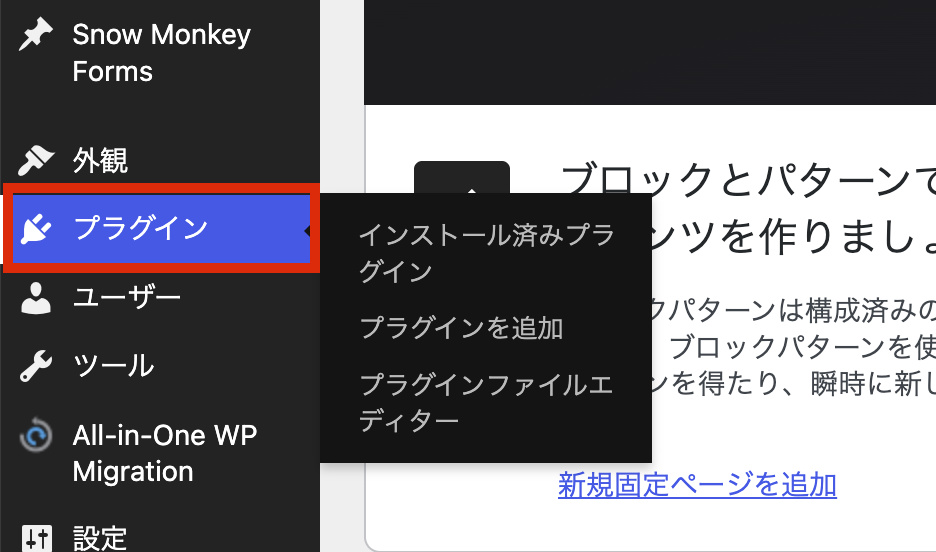
左側メニュー「 プラグイン」をクリック
STEP
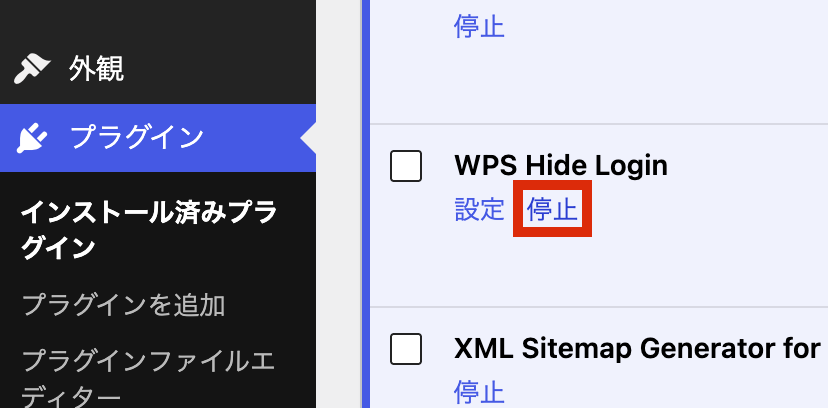
一覧から「WPS Hide Login」を探し、「無効化 or 停止」をクリック
CloudSecure WP Security をインストールする
CloudSecure WP Securityが入っていない場合は、以下の手順でインストールします。
STEP
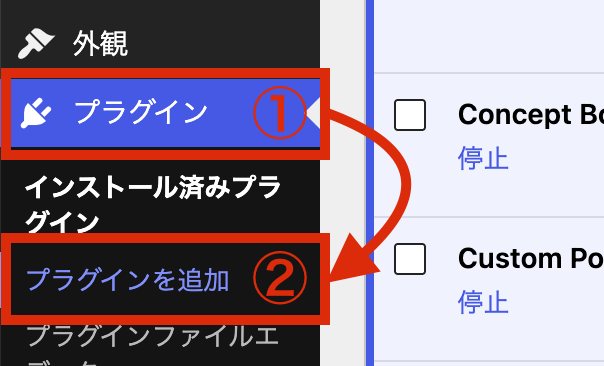
左側メニュー「 プラグイン」→「新規プラグインを追加」をクリック
STEP
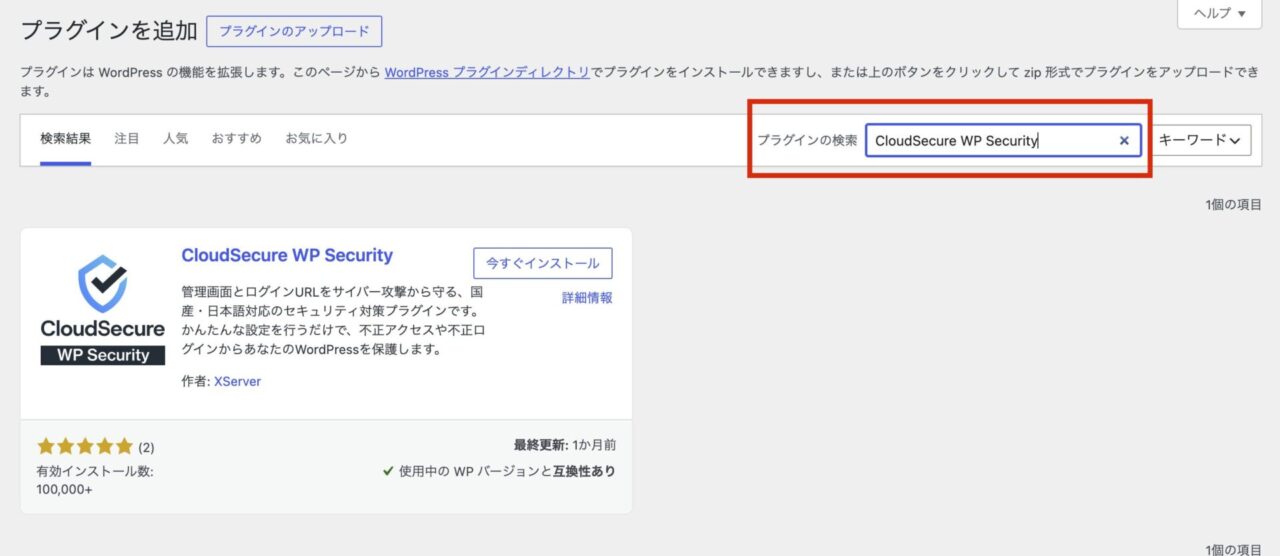
右上の検索ボックスに「CloudSecure WP Security」と入力
STEP
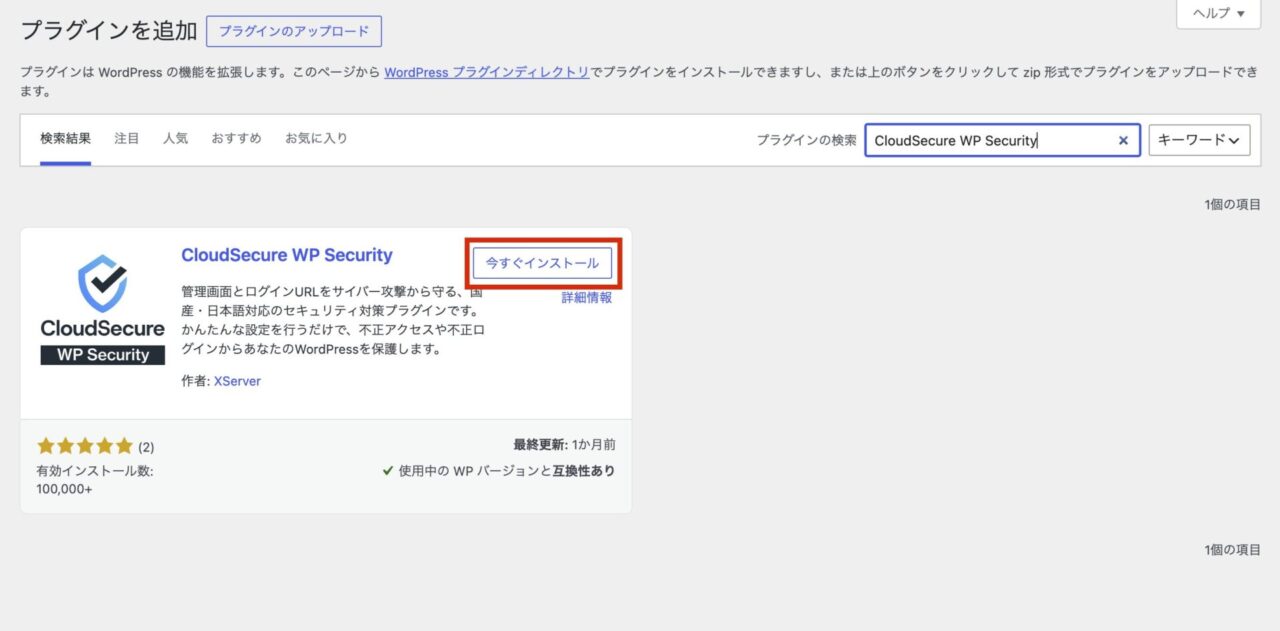
「今すぐインストール」をクリック
STEP
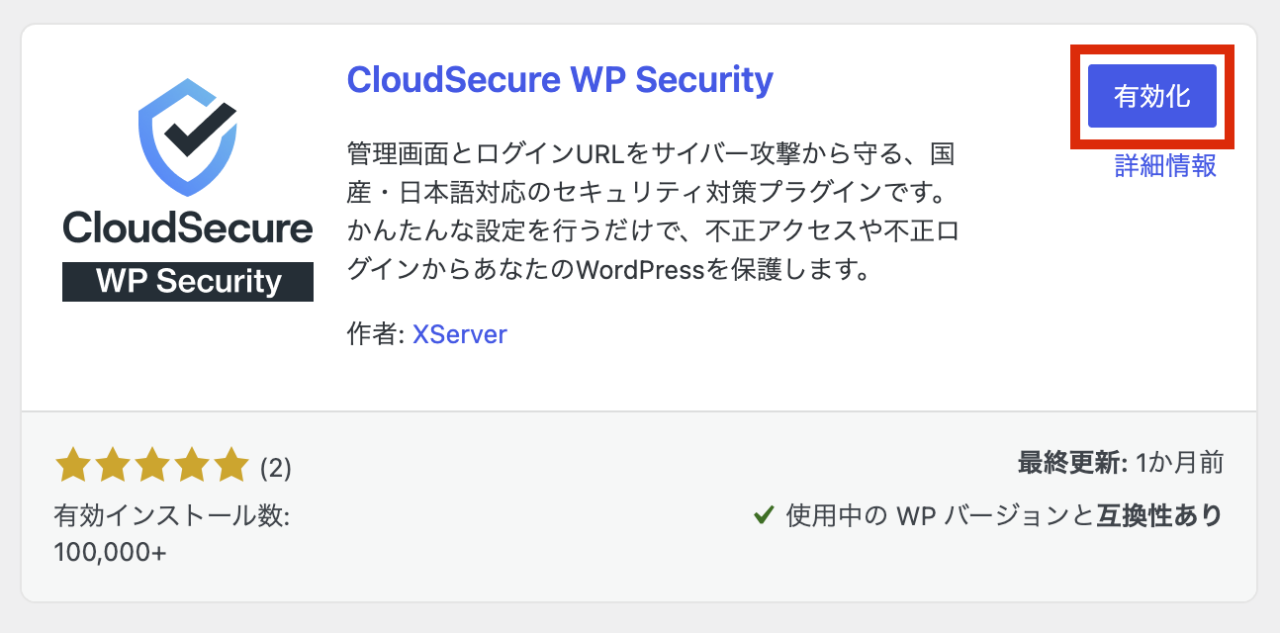
「有効化」をクリック
設定を変更する
有効化したら、以下の設定を変更します。
STEP
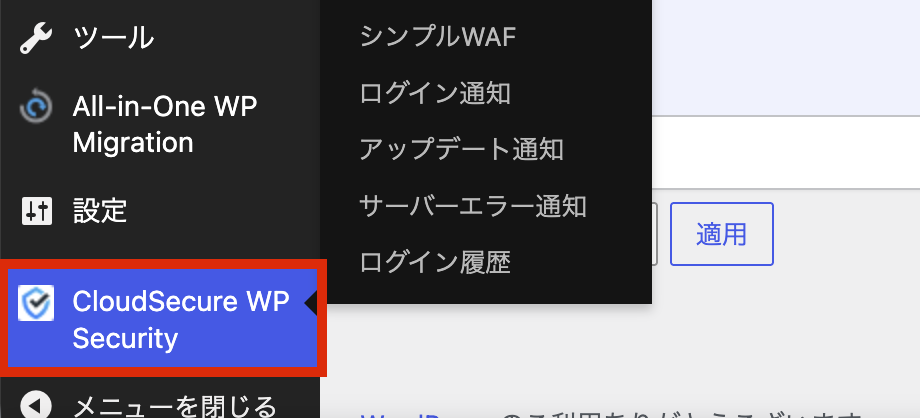
左側メニュー一番下の「CloudSecure WP Security」をクリック
STEP
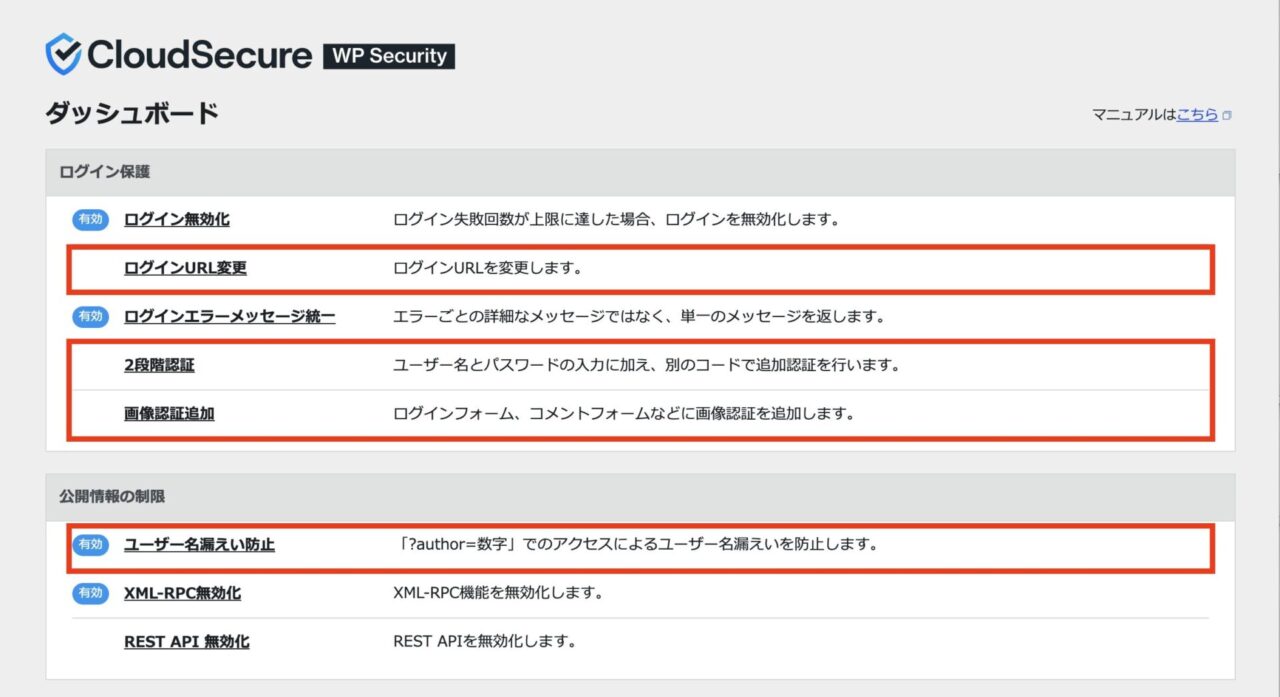
赤枠で囲った4箇所を設定変更します(次のステップで1項目ずつ解説します)
ログインURL変更
STEP
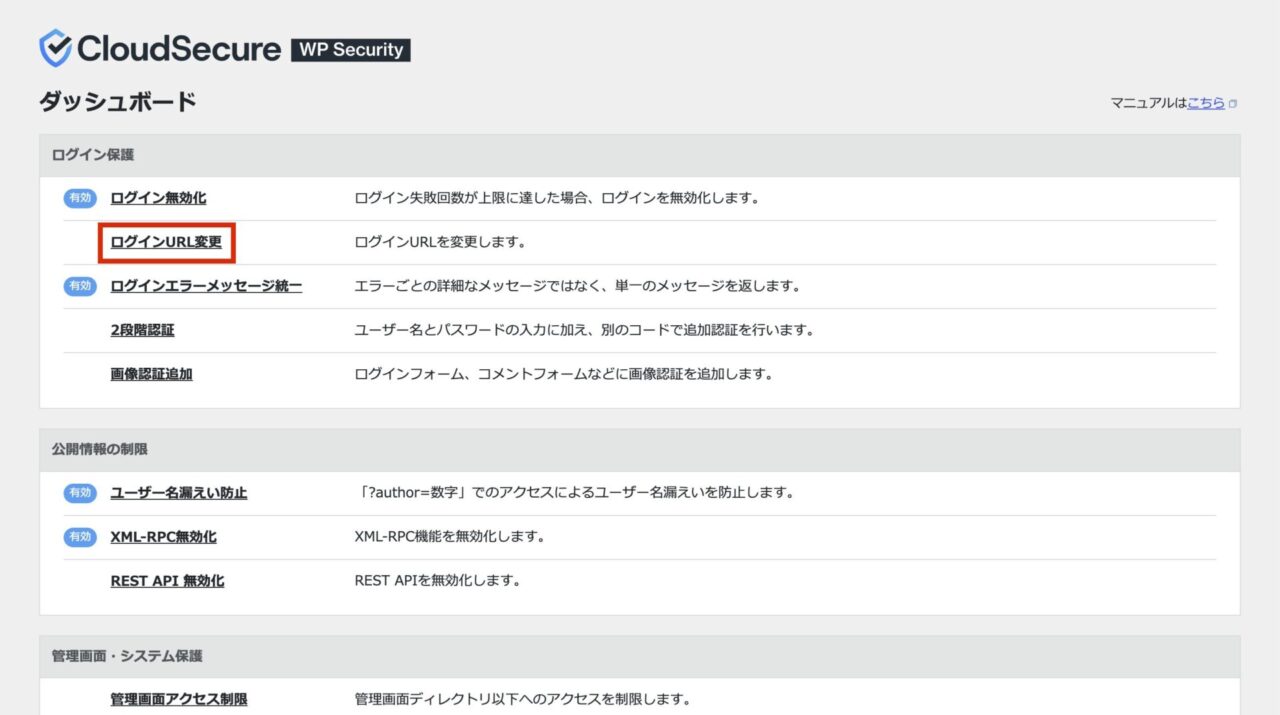
プラグインのダッシュボードで、「ログインURL変更」をクリック
STEP
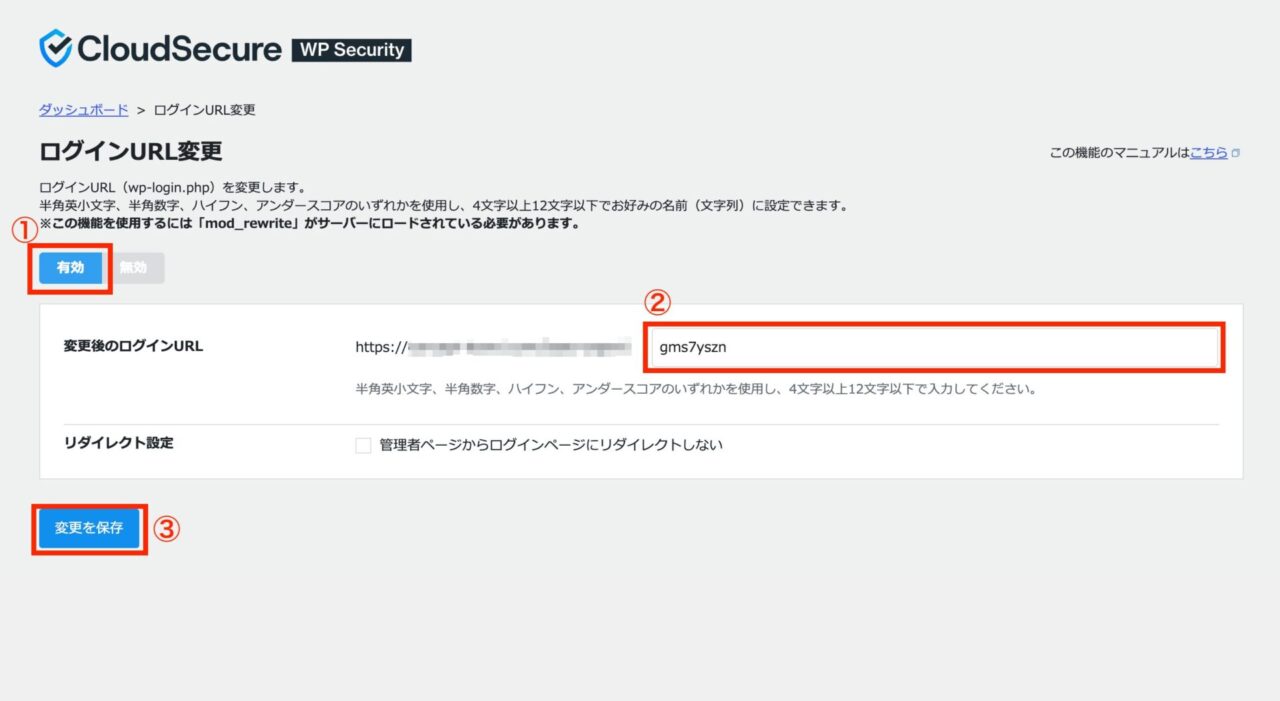
「有効」をクリックし、ログインURLを適当な文字列に変更したら、「変更を保存」をクリック
STEP
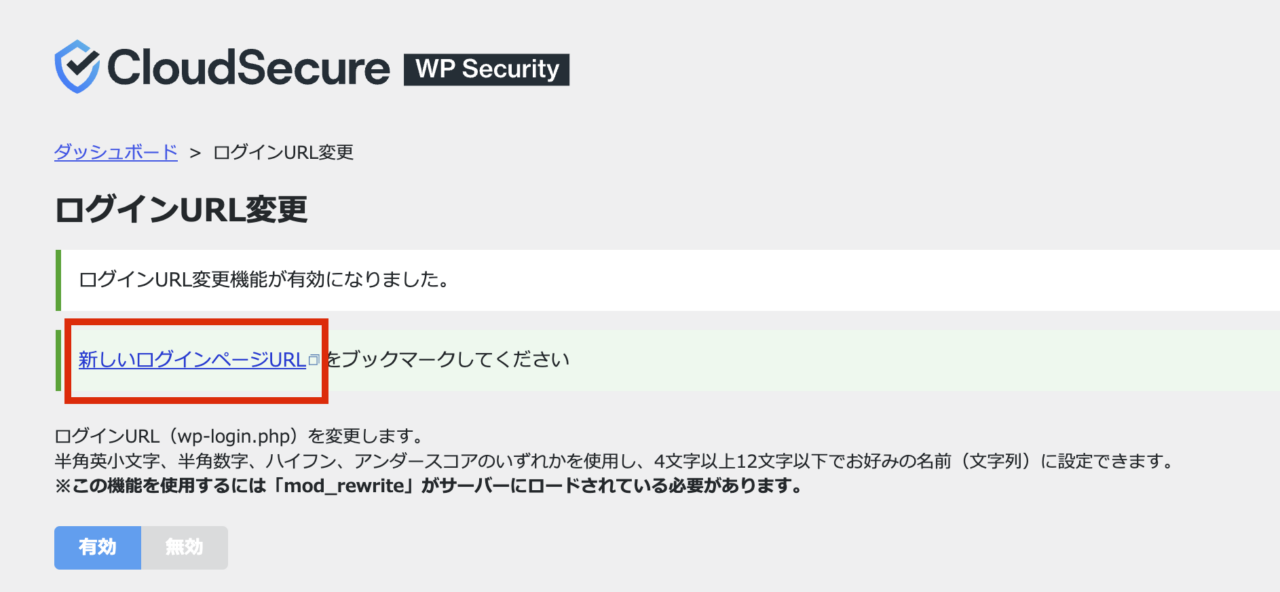
新しいログインページURLをクリックすると、新しいタブでログイン画面が開くので、そのページをブックマークする
2段階認証の有効化
STEP
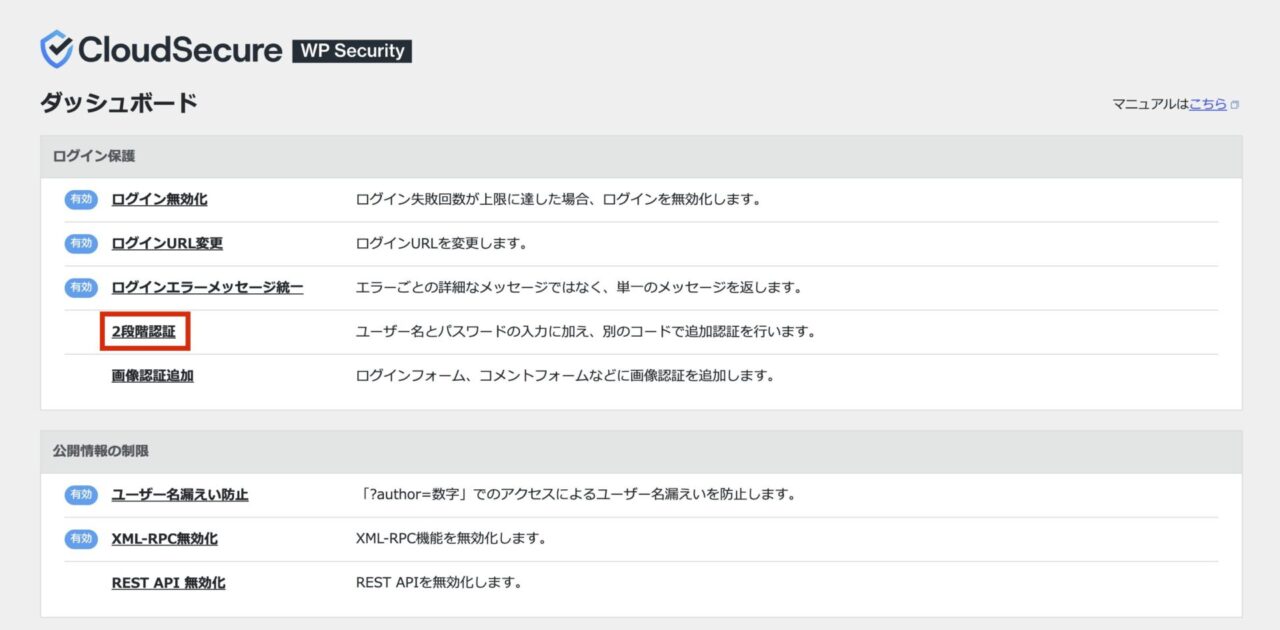
プラグインのダッシュボードで、「2段階認証」をクリックする
STEP
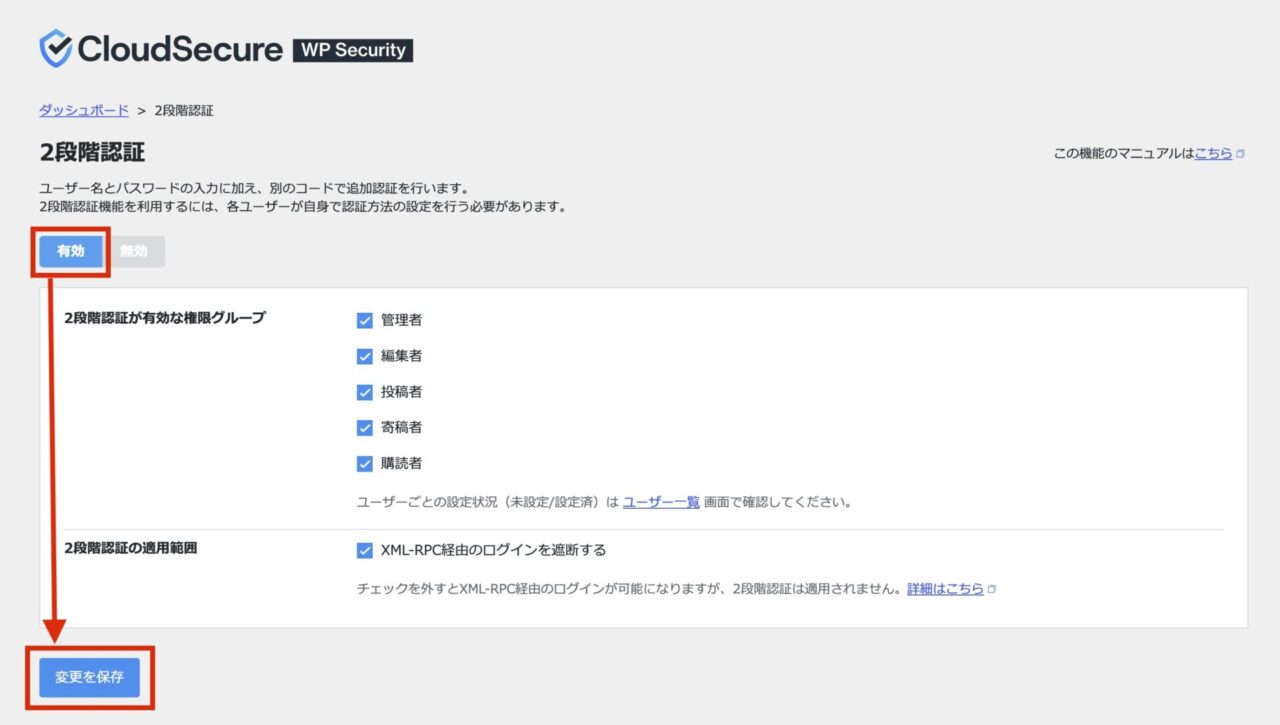
「有効」をクリックして、「変更を保存」をクリックする
STEP
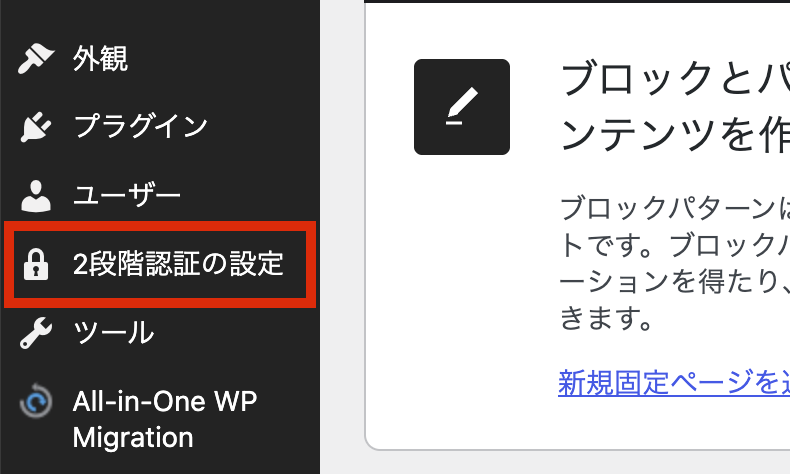
左側メニュー「2段階認証の設定」をクリックする
STEP
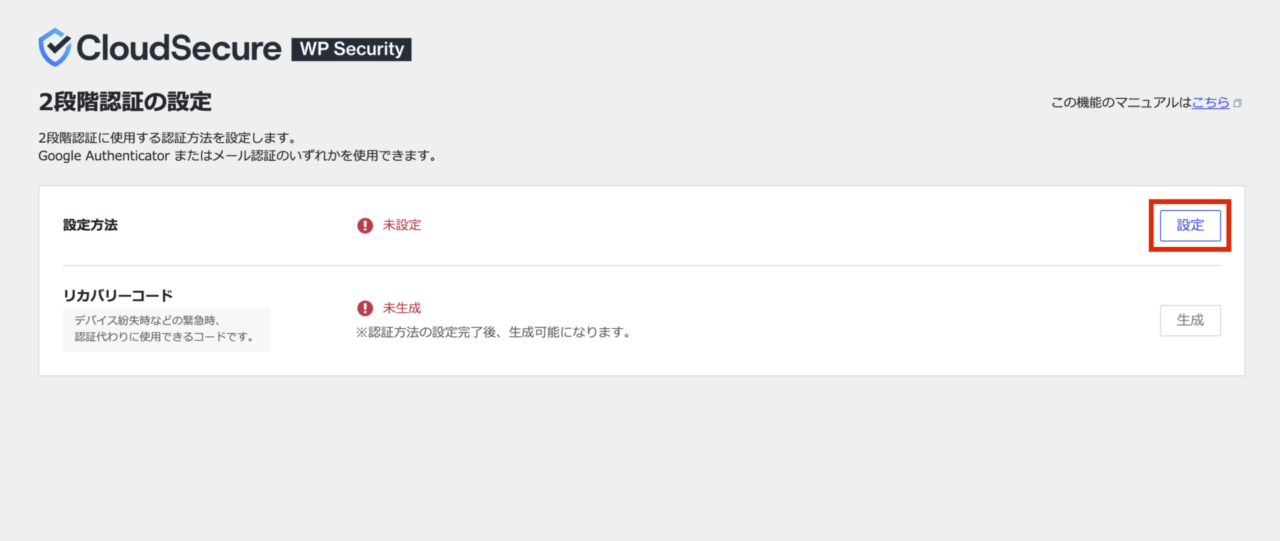
上の段、設定方法の「設定」をクリック
STEP
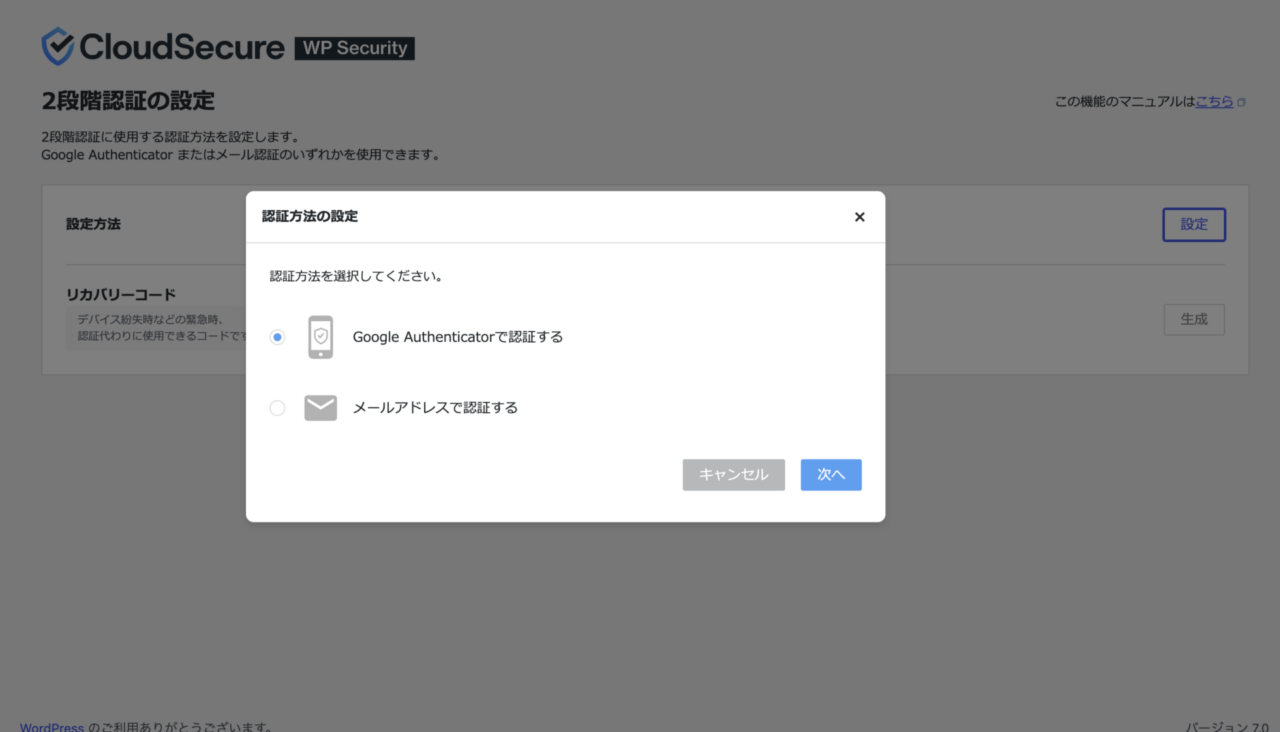
「Google Authenticator」か「メールアドレス」どちらかを選択して「次へ」をクリック
STEP
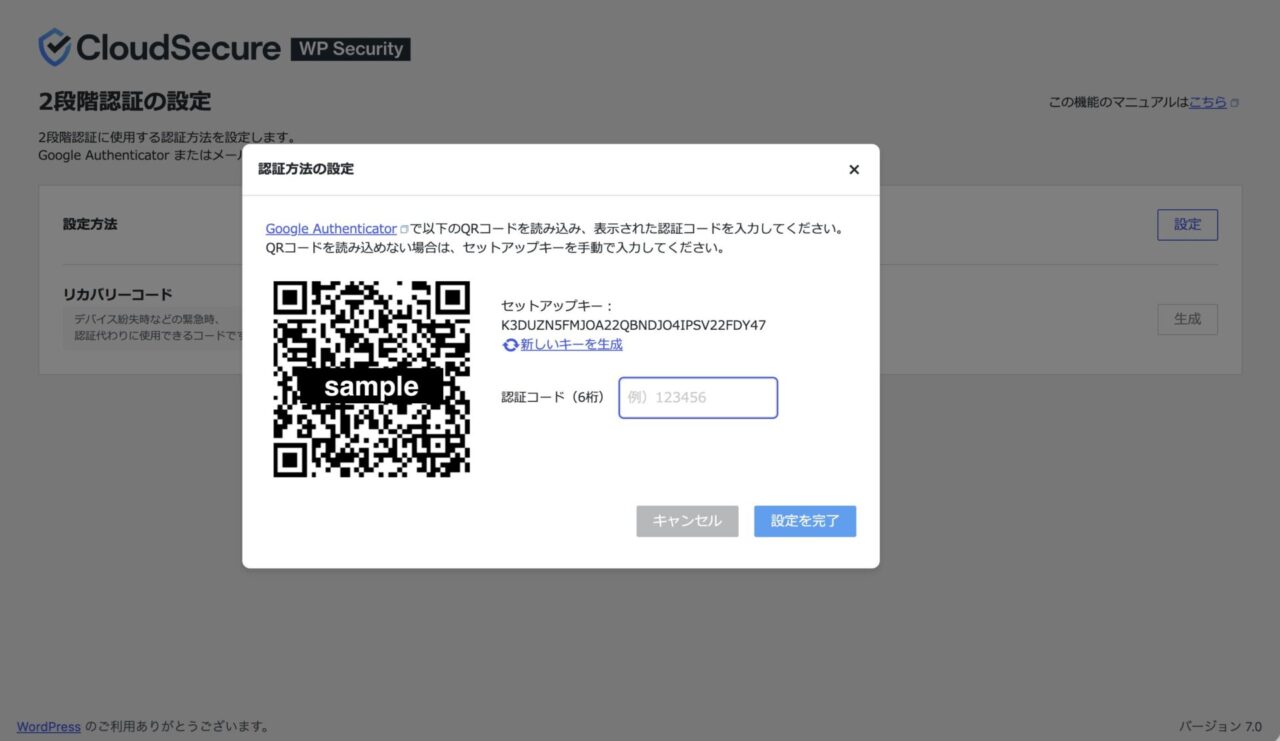
【Google Authenticator】の場合
アプリでQRコードを読み取る→認証コードを入力→「設定を完了」をクリック
アプリでQRコードを読み取る→認証コードを入力→「設定を完了」をクリック
STEP
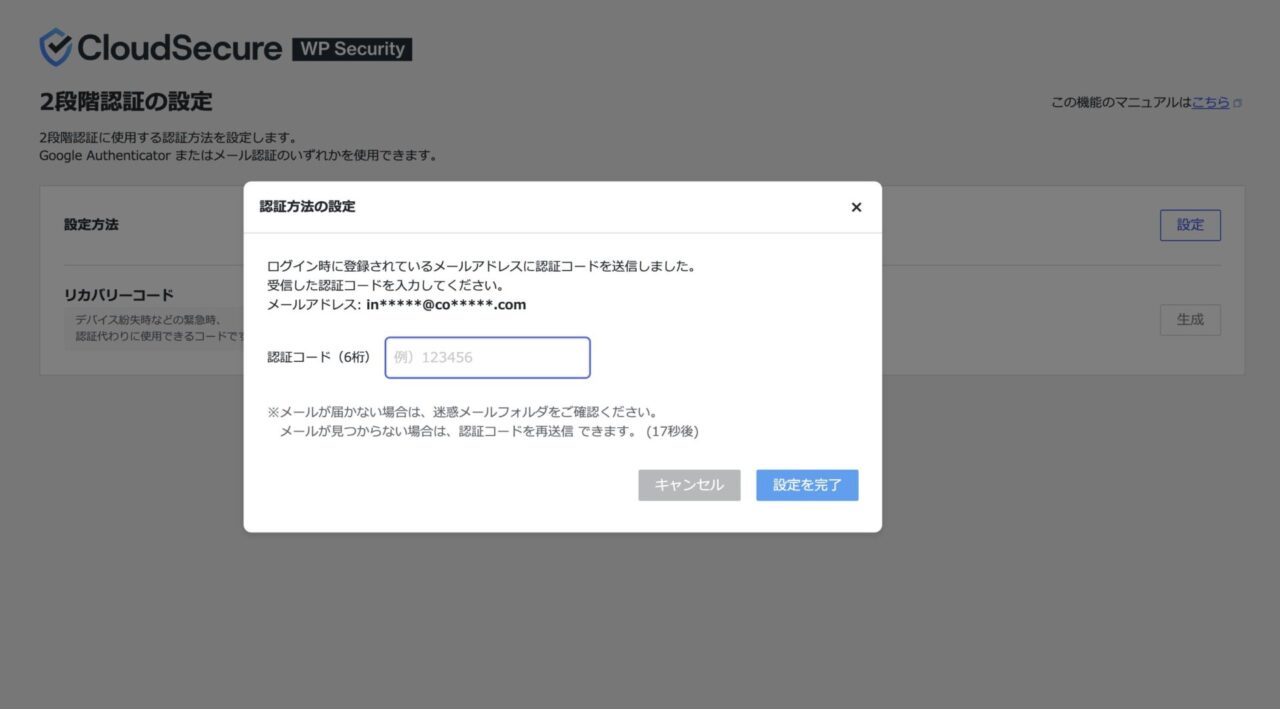
【メールアドレスの場合】
サイトの管理者に登録しているメールアドレスに認証コードが届くので、届いたコードを入力し、「設定を完了」をクリック
サイトの管理者に登録しているメールアドレスに認証コードが届くので、届いたコードを入力し、「設定を完了」をクリック
STEP
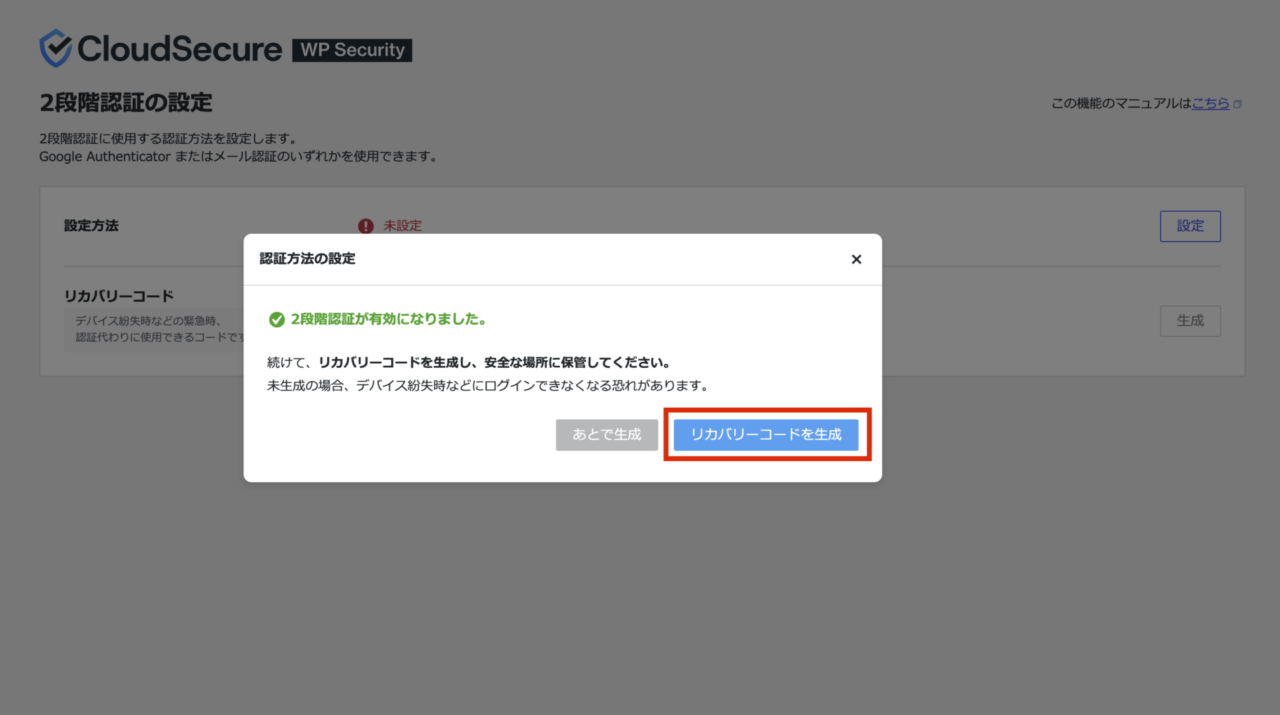
「2段階認証が有効になりました。」と表示されれば設定完了です。
画像認証の有効化
STEP
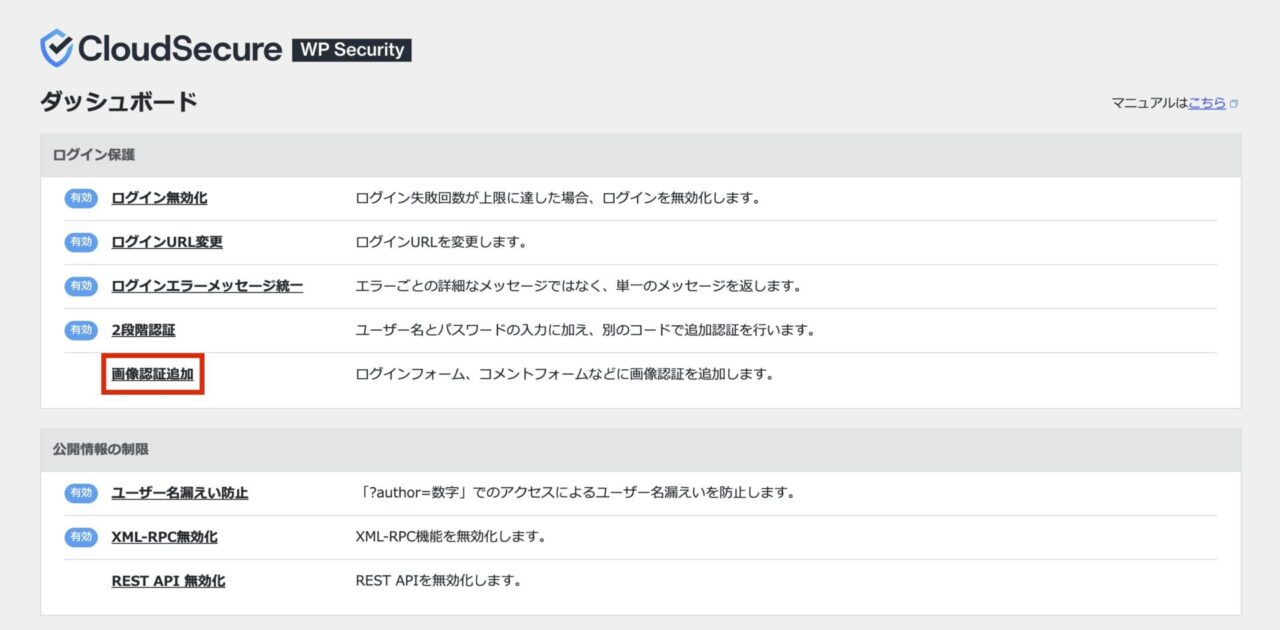
プラグインのダッシュボードで、「画像認証」をクリックする
STEP
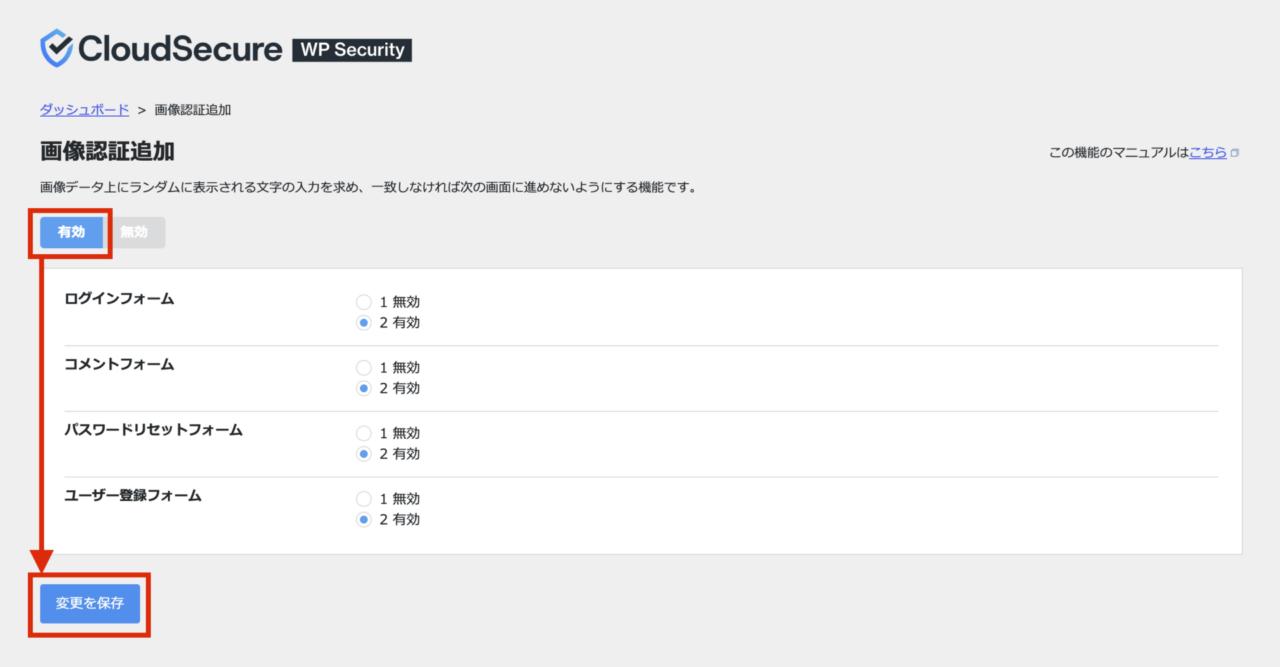
「有効」をクリックして、「変更を保存」をクリックする
ユーザー名漏えい防止の無効化
STEP
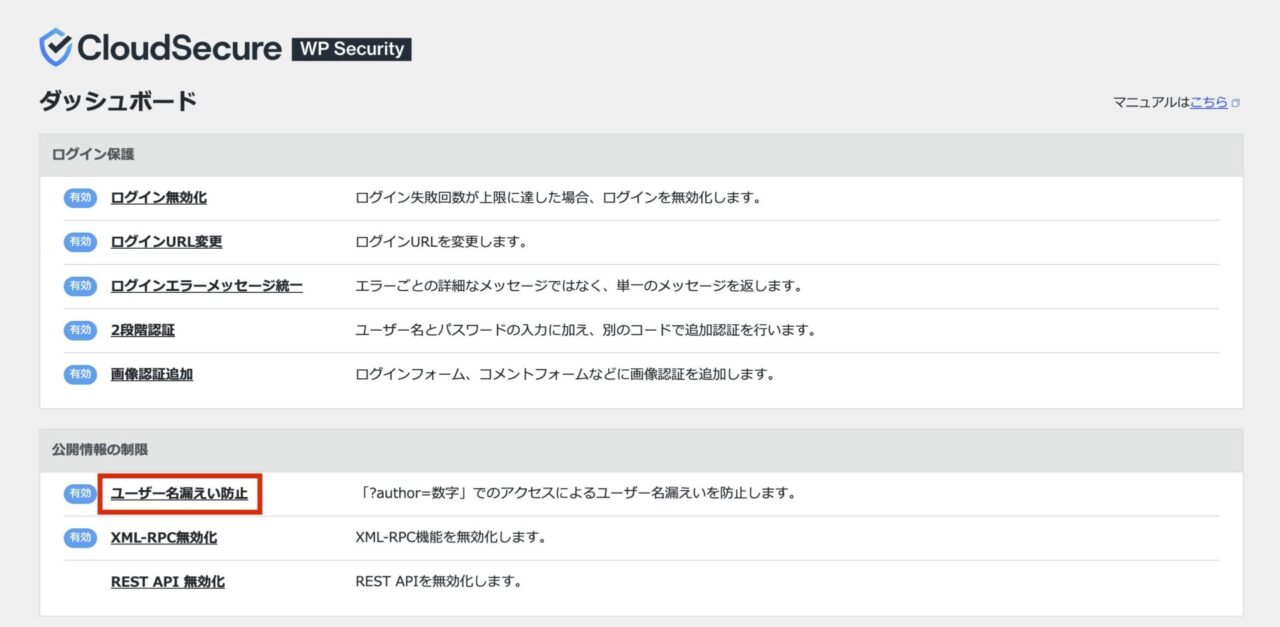
プラグインのダッシュボードで、「ユーザー名漏えい防止」をクリックする
STEP
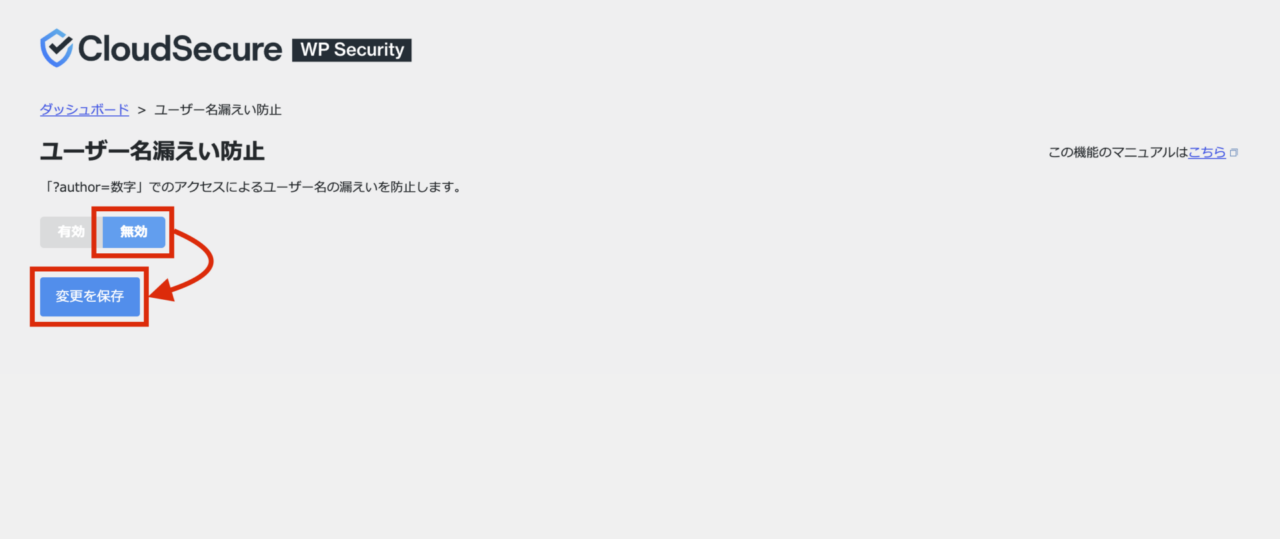
「無効」をクリックして、「変更を保存」をクリックする
WPS Hide Login の削除
STEP
左側メニュー「 プラグイン」をクリック
STEP
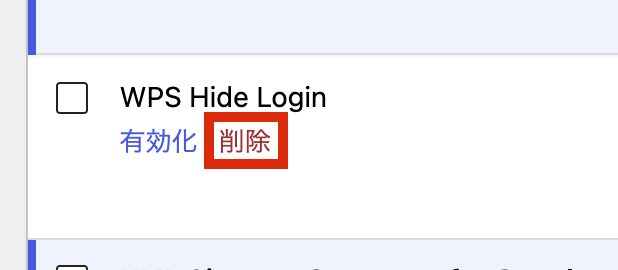
一覧から「WPS Hide Login」を探し、「削除」をクリック
確認のポップアップが出るので、ポップアップでも「削除」をクリックしてください
確認のポップアップが出るので、ポップアップでも「削除」をクリックしてください