この記事では、WordPressの「メジャーアップデート」を行う前に、バックアップを取り、安全に更新する手順を説明します。
作業の流れは、バックアップを取る → WordPressを更新する → 表示を確認する の順です。
アクセスが多い時間帯に作業すると、万一不具合が出たときに影響が大きくなります。できるだけアクセスの少ない時間帯に行ってください。
注意事項
- 本マニュアルは一般的な手順のご案内であり、すべてのサーバー環境・設定での正常動作を保証するものではありません。
- WordPressのメジャーアップデートは基本的には専門家に依頼することを推奨していますが、自分で対応したい方向けの手順となります
- アップデートは自己責任でご対応ください。アップデートによって発生した不具合・データ損失等について、メーカーはその責任を負いません。
- 操作に不安がある場合などは、販売パートナーや専門家へご相談ください。
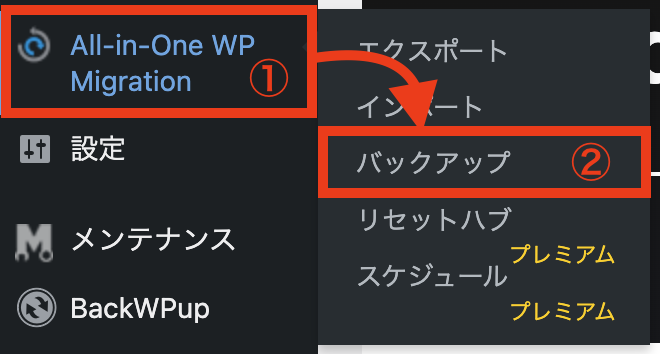
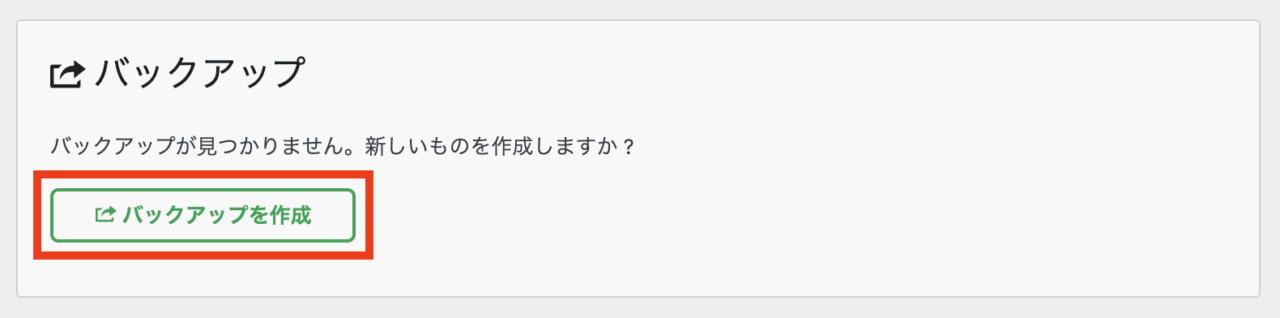
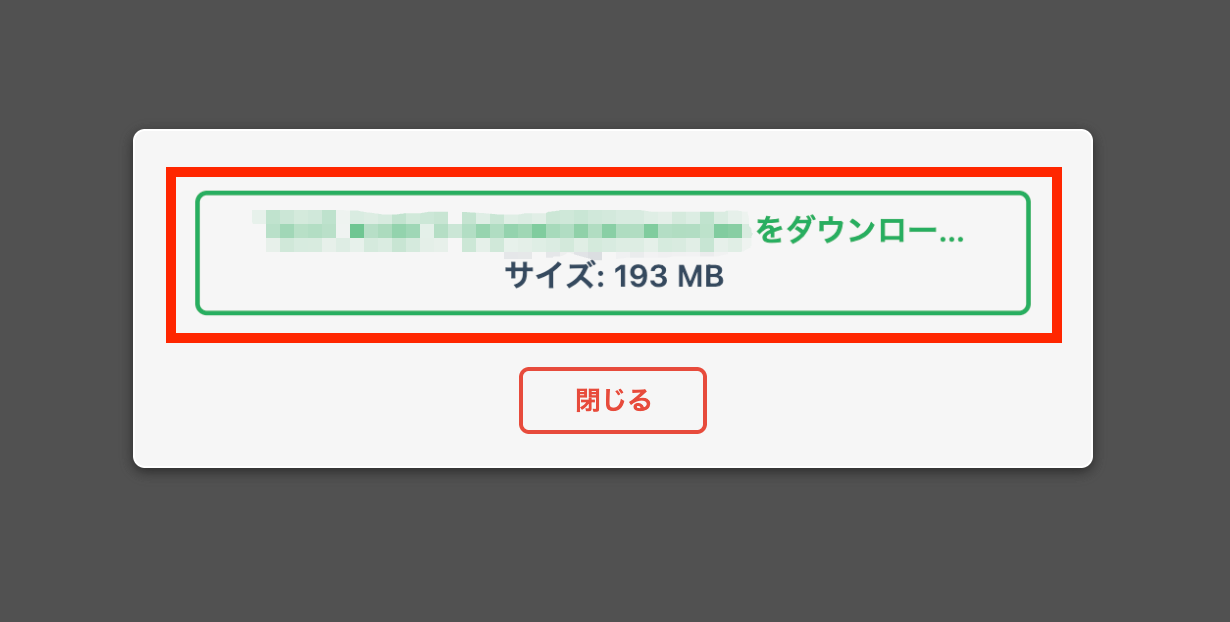
【最重要】まずバックアップを取る(All-in-One WP Migration)
更新作業の前には、通常の更新であってもバックアップを取っておくことをおすすめします。
特にメジャーアップデートは、WordPress本体に大きな変更が入るため、必ずバックアップを取ってから作業してください。
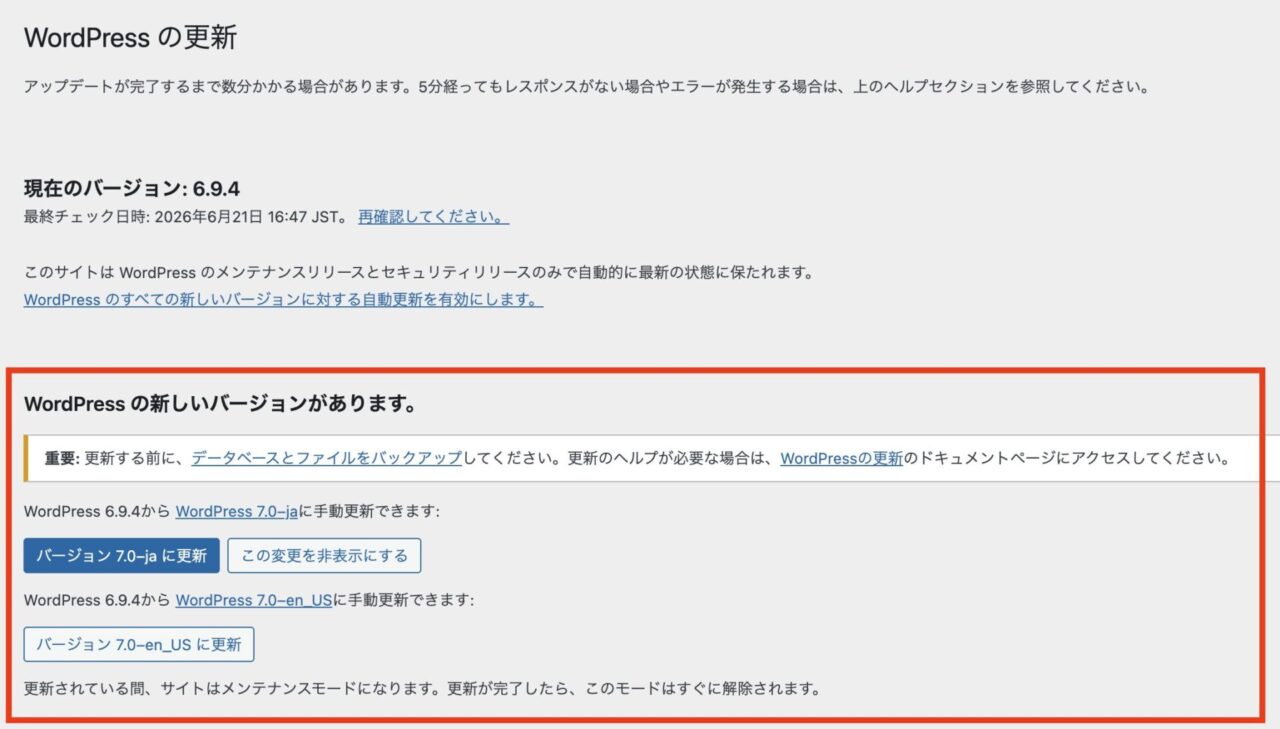
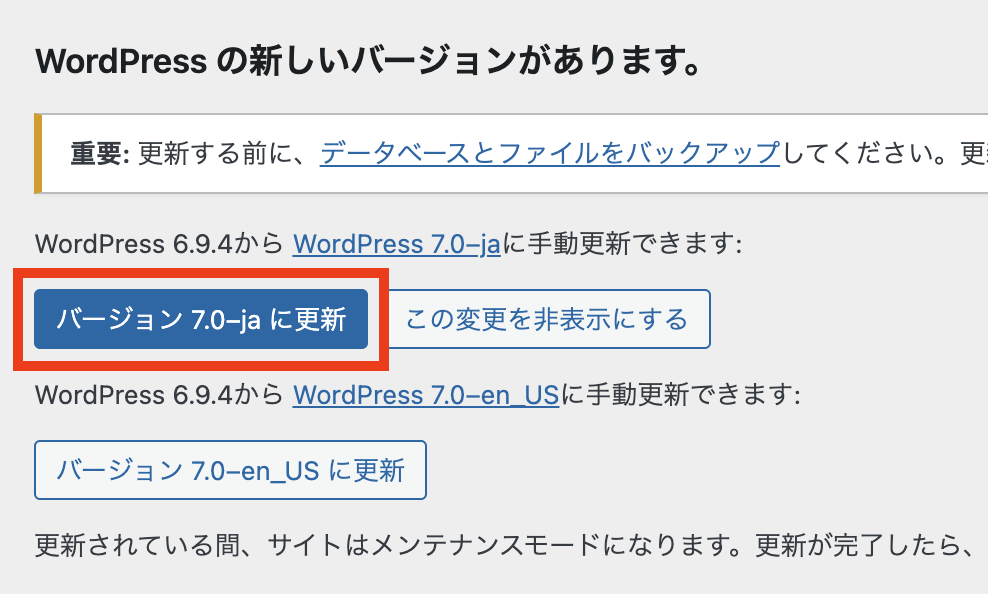
WordPress本体のメジャーアップデートを実行する
※ 必ず前のセクションでバックアップを取得してから行ってください。
更新可能なWordPress本体・テーマ・プラグインが一覧で表示されるページに遷移します。
サイトの表示を確認する
更新が終わったら、公開サイトを開いて表示を確認します。
- トップページが崩れていない
- 主要なページが正常に表示される
- 管理画面にログインできる
- 投稿・固定ページの編集画面が正常に開く
プラグインを更新をする
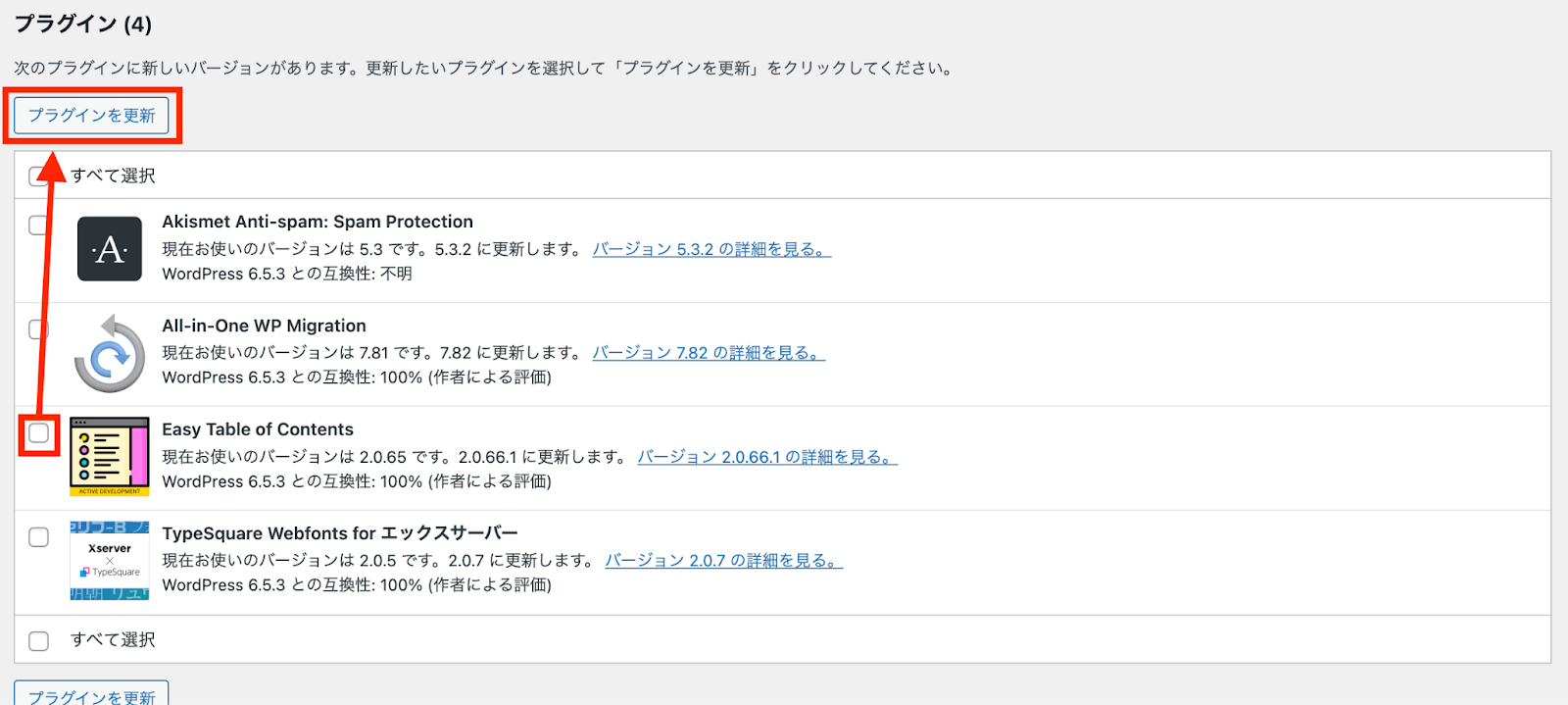
左側メニュー「ダッシュボード」→「更新」のページでは、プラグインやテーマの更新通知が来ている場合があります。更新通知が来ているプラグインにチェックをいれて、「プラグイン更新」ボタンをクリックしてください。
テーマの更新をする
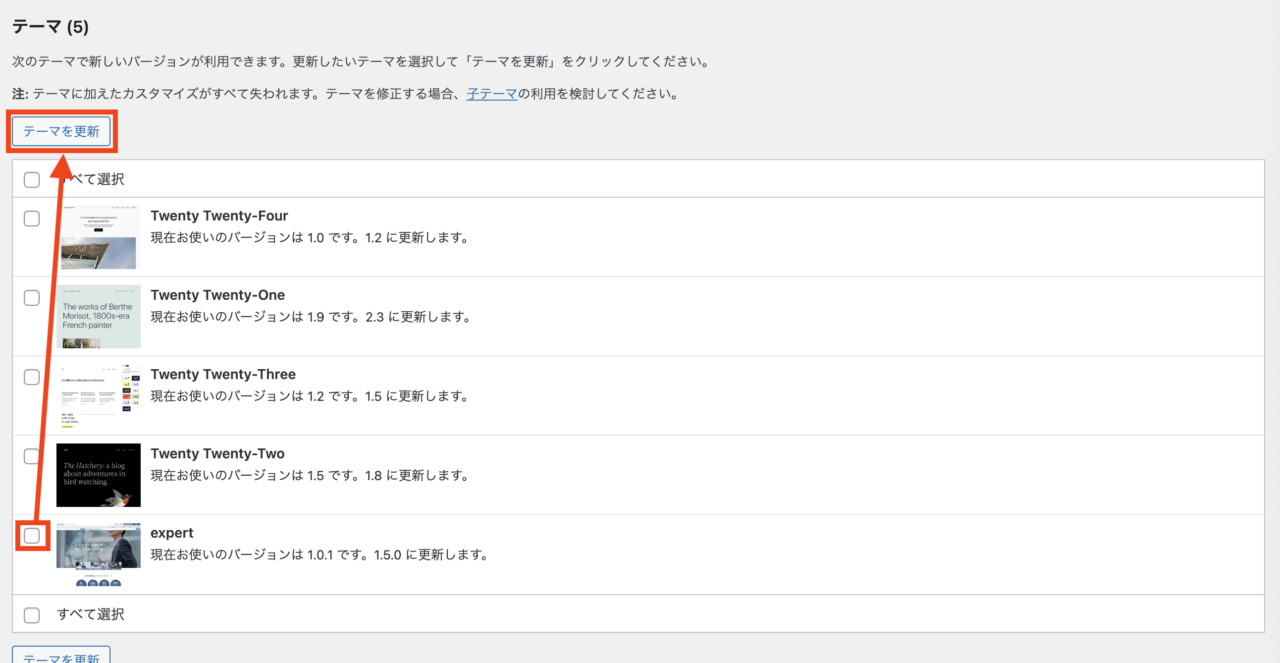
更新通知が来ているコンセプトボードのテーマにチェックをいれて、「テーマを更新」ボタンをクリックしてください。
(補足)PHPのアップデート
PHPのアップデートはサーバーで作業します。各サーバーの公式のマニュアルを参考に、作業を行なってください。
アップデートに関する注意事項
WordPressやプラグインの更新は基本的に互換性確認済みですが、利用者がアップデートを行う場合は自己責任とします。アップデートによって発生した不具合・データ損失等について、メーカーはその責任を負いません。ご不安な方は、販売代理店、または専門家へご相談ください。
大型アップデート・PHP更新に関する注意
WordPressの大型バージョンアップやPHPの更新は、不具合発生のリスクが高く、専門知識を要します。実施する場合は専門家への依頼を推奨します。
推奨外のプラグイン利用・カスタマイズについて
推奨していないプラグインについては、コンセプトボード側で互換性の検証を行っていません。そのため、導入・利用によって発生した不具合はサポート対象外となります。
また、テーマやプラグイン、コードなどを個別にカスタマイズしている場合も、想定外の不具合が発生する可能性があるため、サポート対象外となります。
バックアップの自己管理義務
アップデート前のバックアップ取得は利用者の責任において行ってください。バックアップがない場合のデータ復旧は保証できません。
オプションで対応も可能です
メンテナンス対応についてオプションでもご用意していますので、ご希望の方は販売パートナーまでご相談くださいませ。