この記事では、WordPressのセキュリティを強化するプラグイン「CloudSecure WP Security」で2段階認証を設定する方法を説明します。
このプラグインについて
CloudSecure WP Security は、これまで使っていた「WPS Hide Login」の代わりに導入するセキュリティプラグインです。画像認証や2段階認証など機能が豊富で、日本語表記で分かりやすく、エックスサーバーでWordPressをインストールすると標準で入っています。
※ ログインURL変更などの機能が重複するため、「WPS Hide Login」は無効化し、ログイン関連はCloudSecureに一本化します。
目次
2段階認証の有効化
STEP
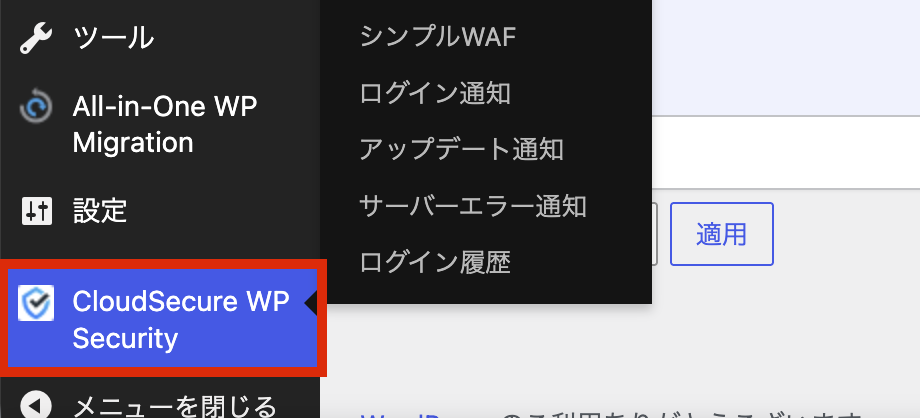
左側メニュー一番下の「CloudSecure WP Security」をクリック
STEP
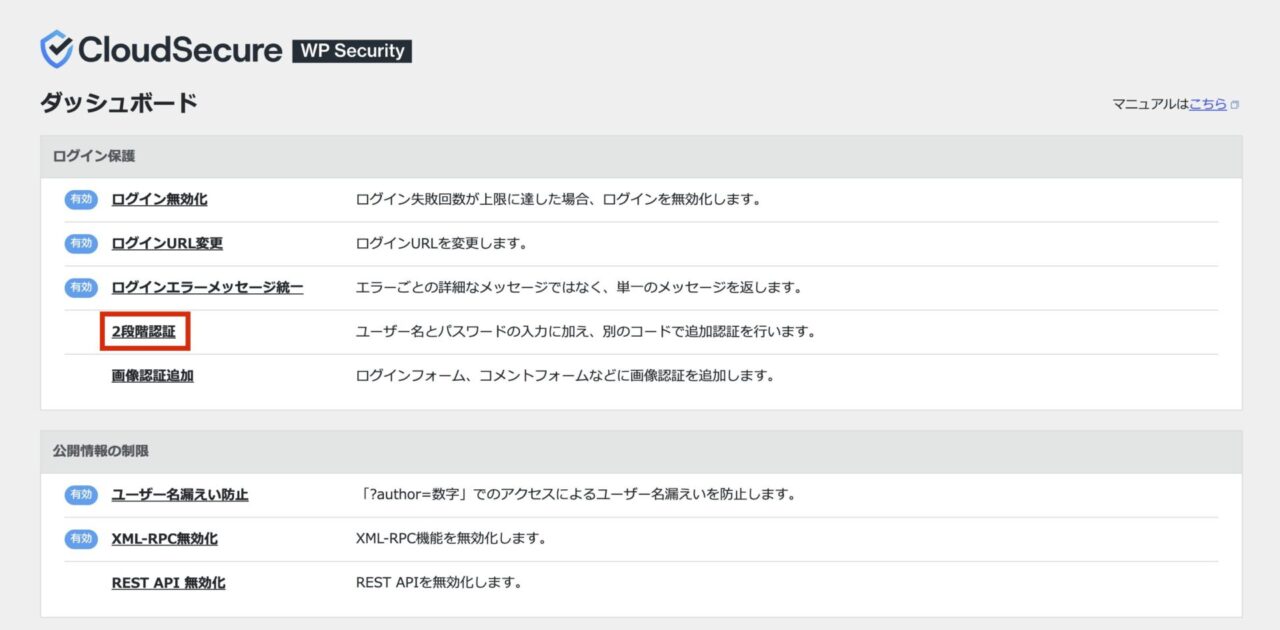
プラグインのダッシュボードで、「2段階認証」をクリックする
STEP
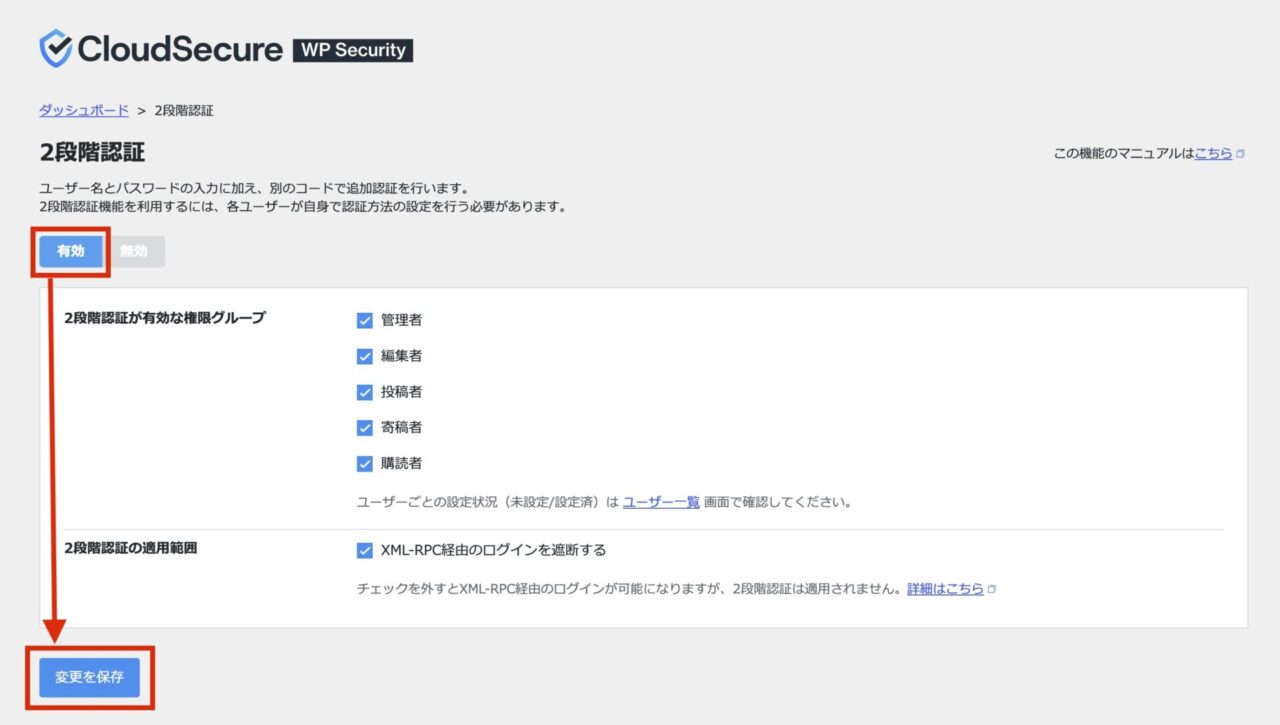
「有効」をクリックして、「変更を保存」をクリックする
STEP
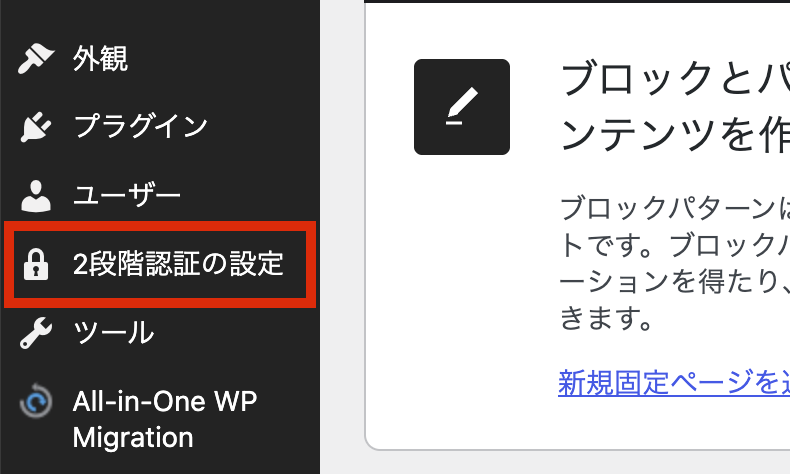
左側メニュー「2段階認証の設定」をクリックする
STEP
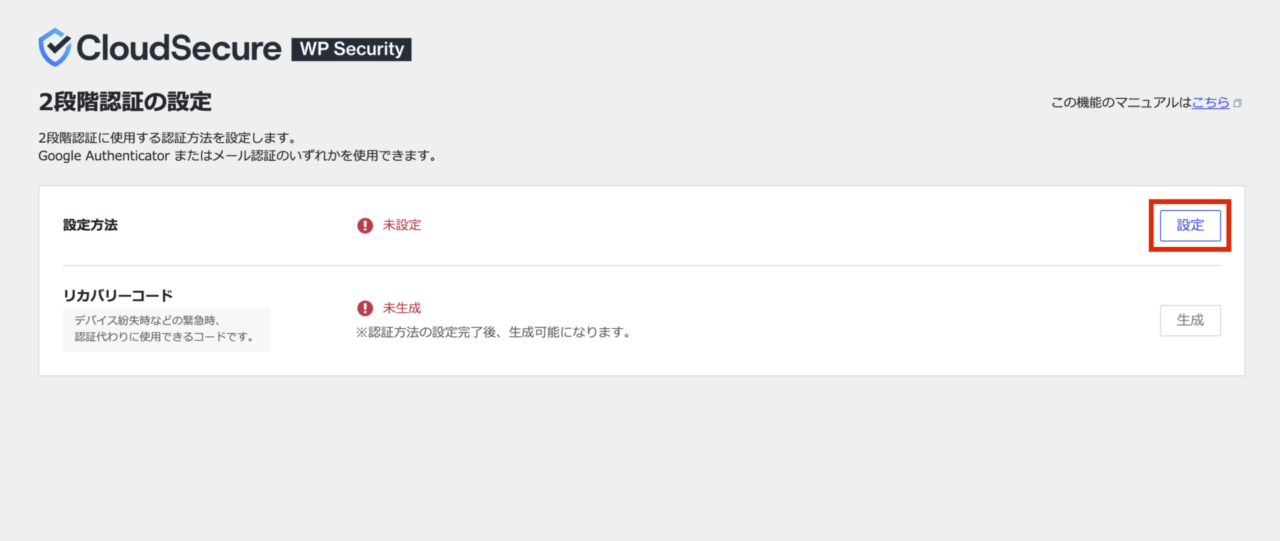
上の段、設定方法の「設定」をクリック
STEP
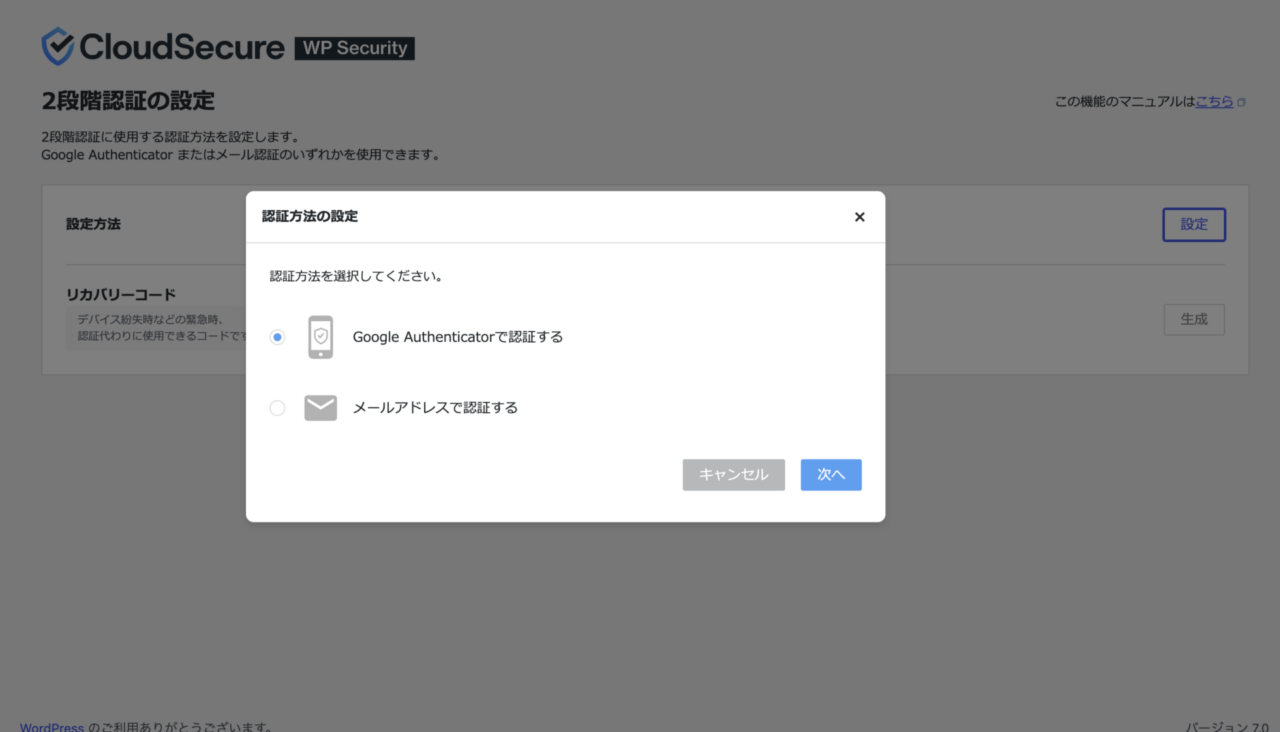
「Google Authenticator」か「メールアドレス」どちらかを選択して「次へ」をクリック
STEP
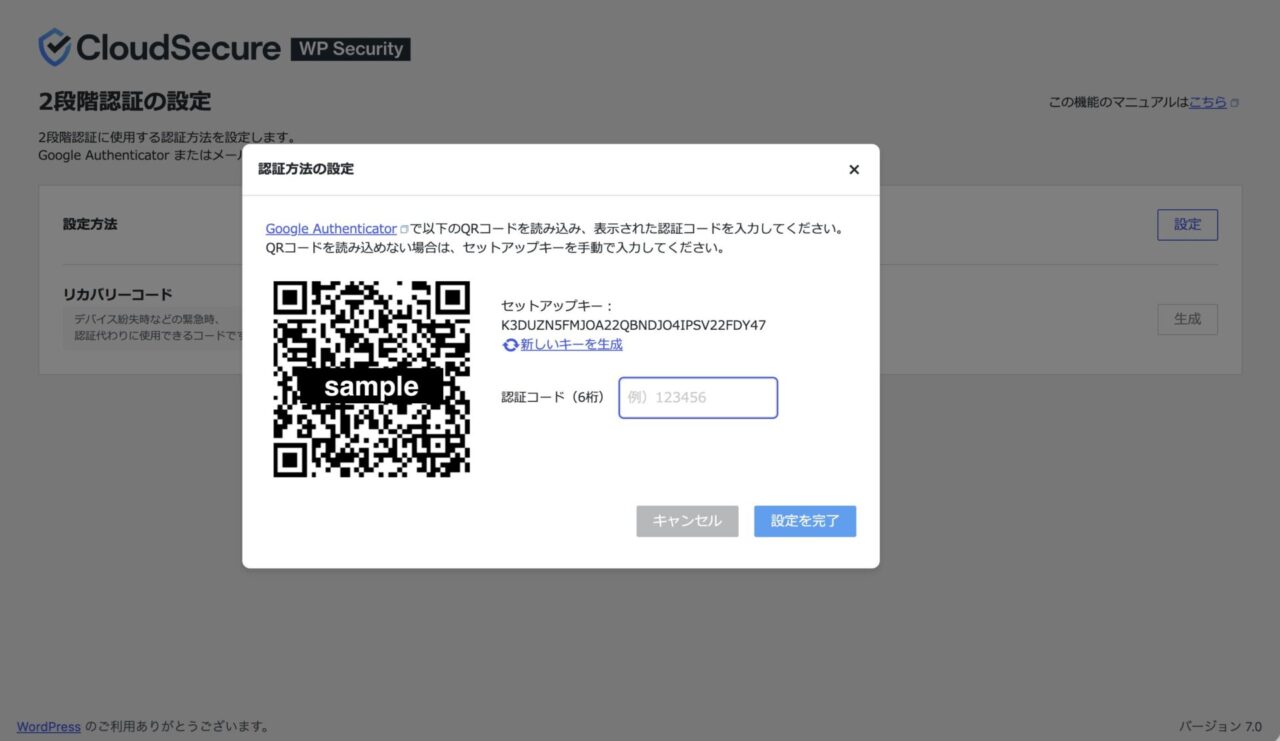
【Google Authenticator】の場合
アプリでQRコードを読み取る→認証コードを入力→「設定を完了」をクリック
アプリでQRコードを読み取る→認証コードを入力→「設定を完了」をクリック
STEP
【メールアドレスの場合】
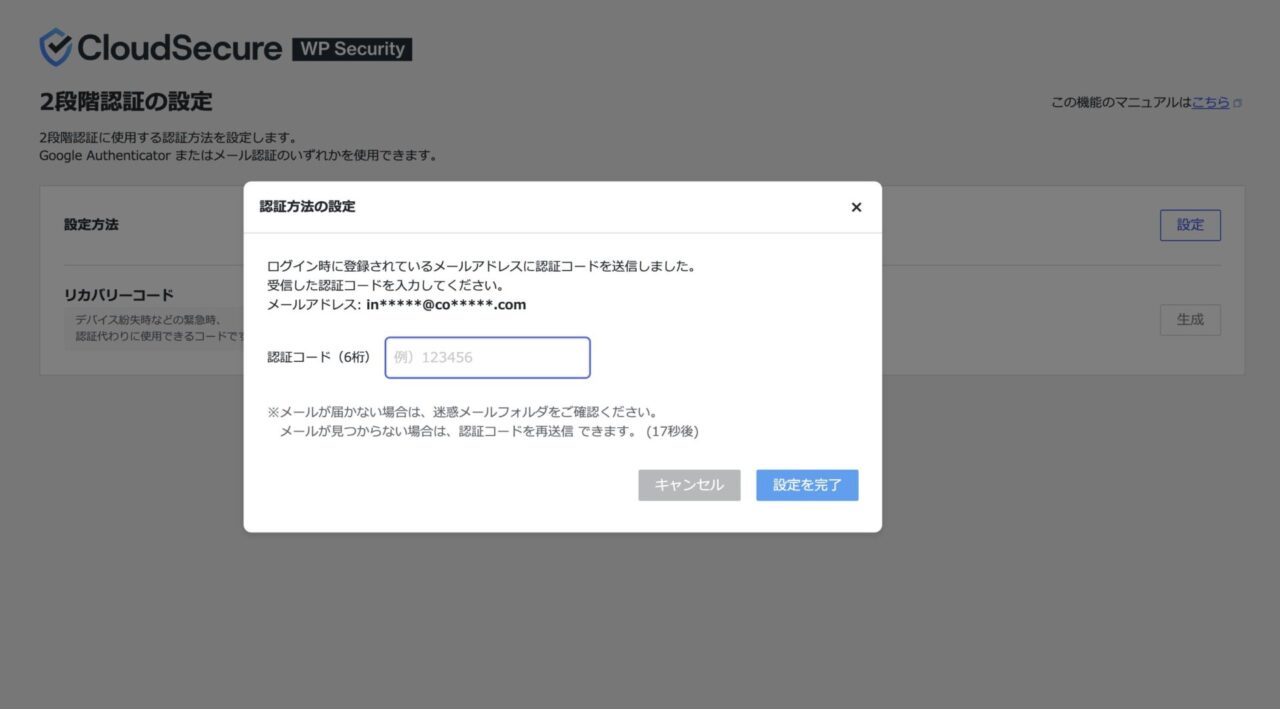
サイトの管理者に登録しているメールアドレスに認証コードが届くので、届いたコードを入力し、「設定を完了」をクリック
サイトの管理者に登録しているメールアドレスに認証コードが届くので、届いたコードを入力し、「設定を完了」をクリック
STEP
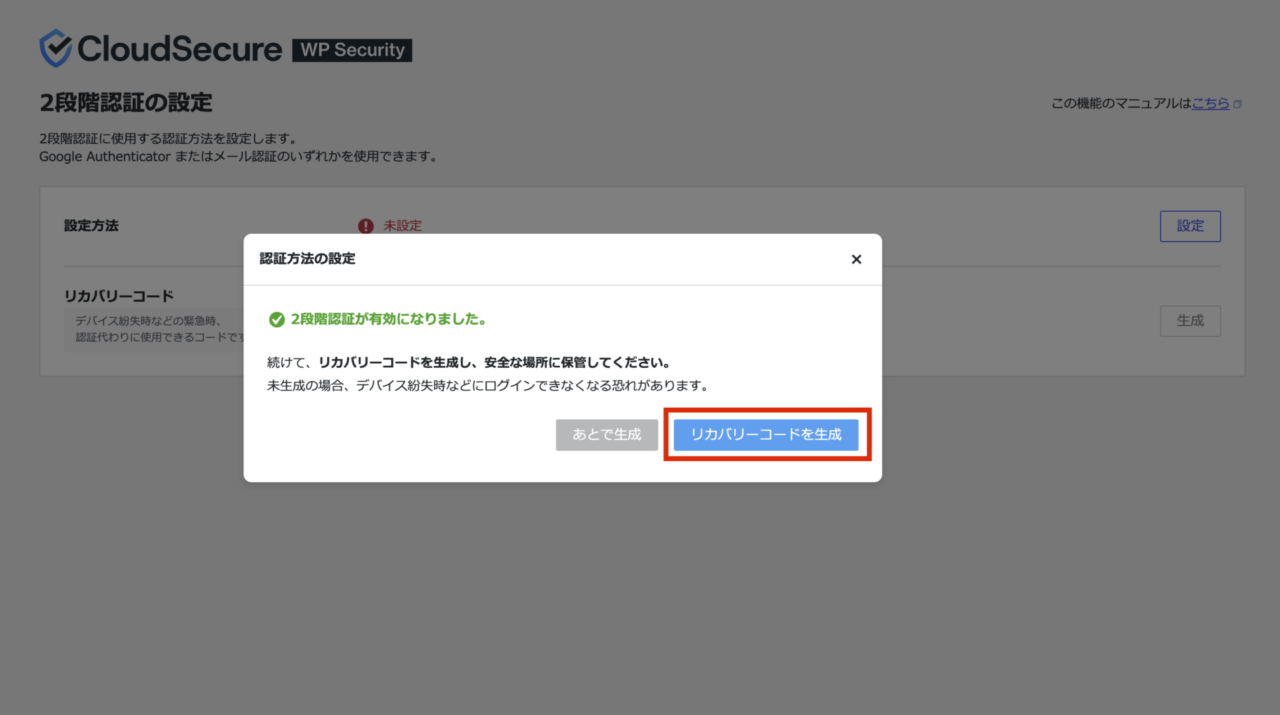
「2段階認証が有効になりました。」と表示されれば設定完了です。