サイトのメンテナンスモードを解除する

  • URLをコピーしました!

コンセプトボードの納品時には、Maintenanceというプラグインを使って、製作中のサイトが一般ユーザに見えないよう、メンテナンス中の表示がされるように設定しています。

サイト制作完了後は必ずメンテナンスモードを解除(無効化)するようにしてください。
解除しないと、せっかく作ったサイトを見てもらえなくなります。

目次

メンテナンスモード設定中に起こること

メンテナンスモード設定中は、管理画面にログインしないとサイトの表示が見れなくなります。
管理画面のURLは納品完了メールでご案内しておりますので、メールを確認いただき、管理画面にログインの上サイトの表示をご確認ください。

【完成後必須!】メンテナンスモードを解除(無効化)する

メンテナンスモードを解除(無効化)してサイトを公開する際の設定を解説します。

STEP
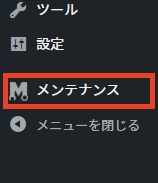
左側メニュー「メンテナンス」をクリック
STEP
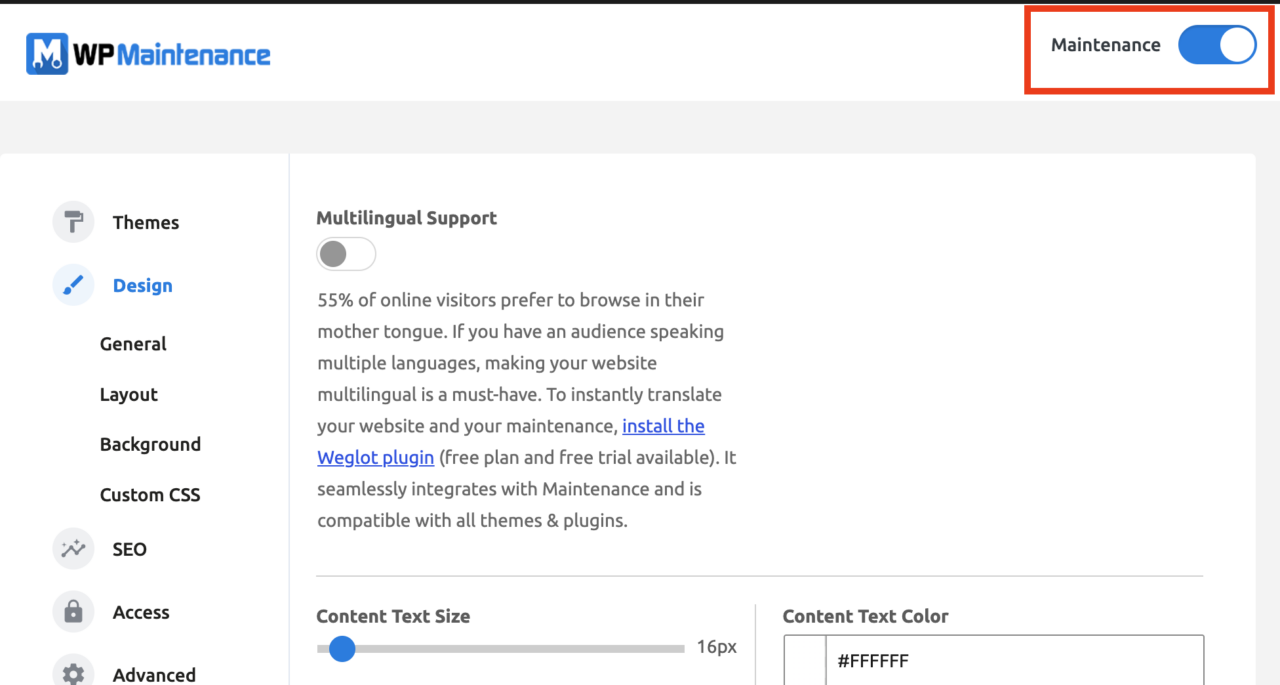
上部にある緑色の「On」ボタンをクリックし、赤色の「Off」に変更。「Save Changes」をクリックし完了。

メンテナンス有効状態の確認方法

画面上部の黒い枠の中に「メンテナンス is Off」と表記されていれば無効化の状態で、「メンテナンス is On」と表記されていれば有効化の状態であることが確認できます。

<おまけ>メンテナンス画面のカスタマイズをする①|テキスト変更

STEP
左側メニュー「メンテナンス」をクリック
STEP
「Content」の「見出し」に「現在メンテナンス中です」または「工事中です」と入力
STEP
「Save Changes」をクリック
変更後のメンテナンス画面

見出しを変更した画面は、このように表示されます。

<おまけ>メンテナンス画面のカスタマイズをする②|背景の変更

STEP
背景を変えたい場合は、画面の下の方にスクロールして、
Designにある、「Background Image」の「背景をアップロード」をクリック
STEP
Upload Imageの「ファイルをアップロード」のタブをクリック

画像サイズは横幅が1920pxであれば基本的に何でも問題ありません
迷った場合は1920×945pxの画像を用意すると、画面に綺麗に収まるのでおすすめです。

STEP
画面中央のファイルをドロップしてアップロードの「ファイルを選択」をクリック
STEP
フォルダの中から、パソコンに保存してある画像を選択し、「開く」を選択
STEP
Upload Imageの「メディアライブラリ」に画像が入るので、
今入れた画像を選択。
STEP
右下にある「Select Image」をクリック
STEP
下にスクロールして、「Save Changes」をクリック

「Save Changes」は各セッティング項目内にあるので、必ずDesign内の「Save Changes」をクリックしてください。

変更後のメンテナンス画面

背景画像を変更した画面は、このように表示されます。

よかったらシェアしてね!
  • URLをコピーしました!
  • URLをコピーしました!
目次